
Crear una lista
2 min de lecturaLas listas son el corazón de Super-Lista: en ellas reúnes todo lo que quieres comprar y la app te ayuda a hacerlo al mejor precio. Crear una es lo primero que harás, y solo lleva un momento.
Abre la pestaña Listas
Toca la pestaña Listas en la barra inferior. Ahí vive todo lo relacionado con tus compras: las listas activas, las completadas y las archivadas.
Detalle a destacar: Listas es la primera pestaña de la barra inferior; el botón «+ Nueva» está arriba a la derecha.
Crea una lista nueva
Pulsa «+ Nueva» y dale un nombre que te resulte fácil de reconocer, como Compra semanal o Cena del finde.
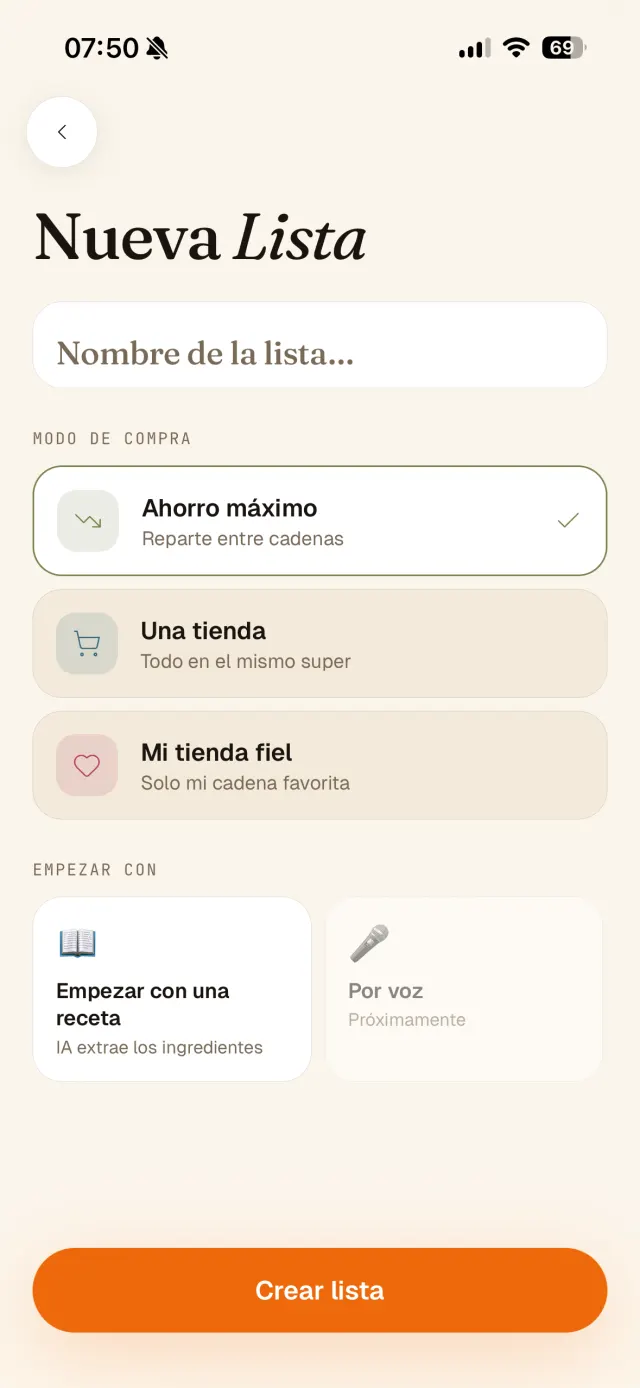
El formulario de nueva lista: nombre y modo de compra. Un nombre claro te ayuda a tener varias listas a la vez sin confundirte.
Elige el modo de la lista
Al crearla puedes escoger cómo quieres comprar: en una tienda concreta, repartiendo entre supermercados para ahorrar, o priorizando tu cadena de siempre. Si tienes dudas, puedes cambiarlo más tarde.
Empieza a añadir productos
Con la lista creada, ya puedes buscar y añadir todo lo que necesites. La app te irá mostrando dónde encontrar cada producto más barato.
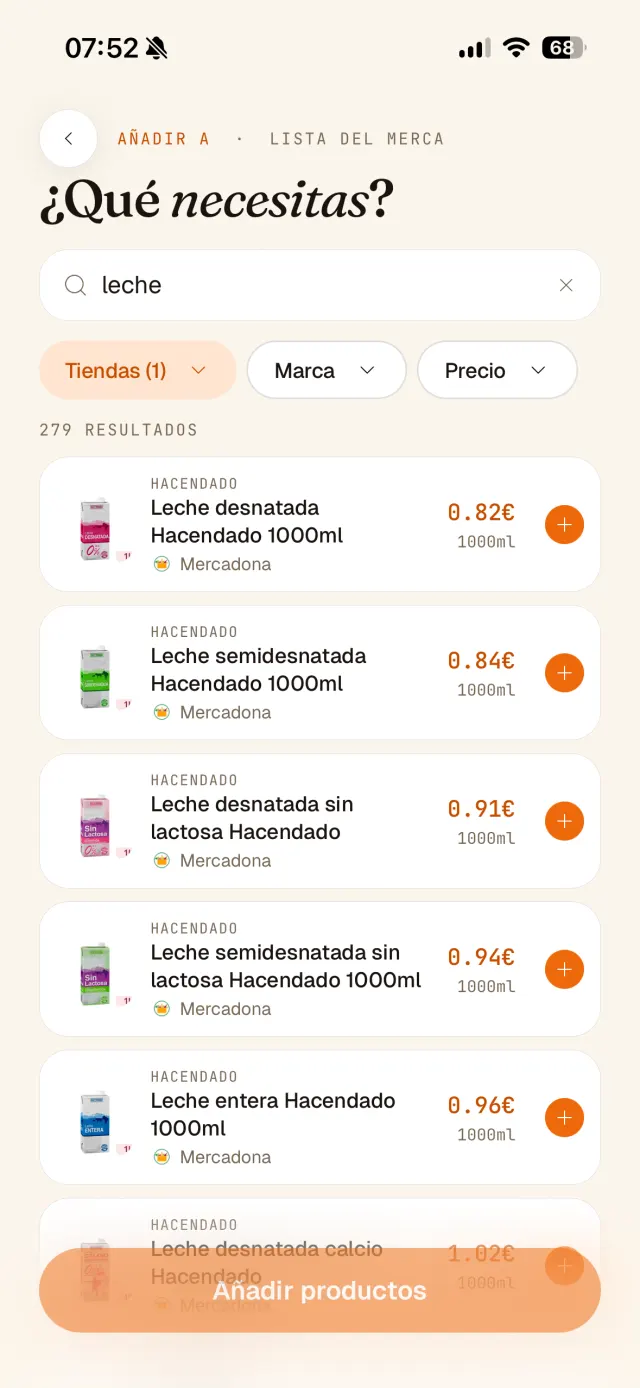
Resultados de búsqueda ordenados por precio.
¡Listo! Ya tienes tu primera lista. A partir de aquí solo queda llenarla con los productos que quieras comprar.
¿Te ha resultado útil este artículo?