Guardar y archivar listas
2 min de lecturaCuando terminas una compra, no hace falta borrar la lista: puedes guardarla para tenerla a mano más adelante. Así mantienes la pestaña Listas despejada con solo lo que tienes activo ahora mismo.
Termina tu compra
Cuando ya has marcado todo lo que necesitabas, abre el menú de la lista (el icono ⋮ arriba a la derecha) y elige «Archivar lista» para guardarla y consultarla en el futuro.
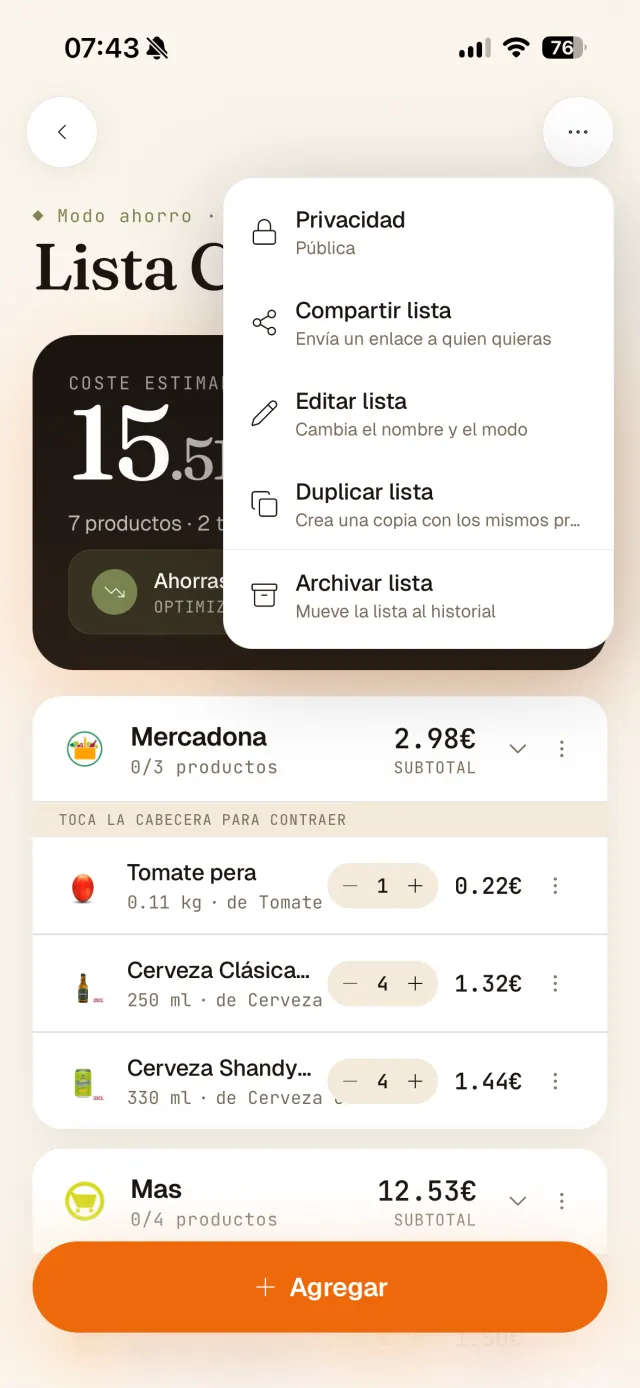
El menú de la lista con la opción «Archivar lista». Detalle a destacar: «Archivar lista» está en el menú ⋮ de la lista, junto a editar, duplicar y compartir.
Encuentra tus listas guardadas
Las listas terminadas y archivadas se conservan en sus propias secciones («Listas Completadas» y «Listas Archivadas»), separadas de las activas, para que tu vista principal solo muestre lo que tienes entre manos.
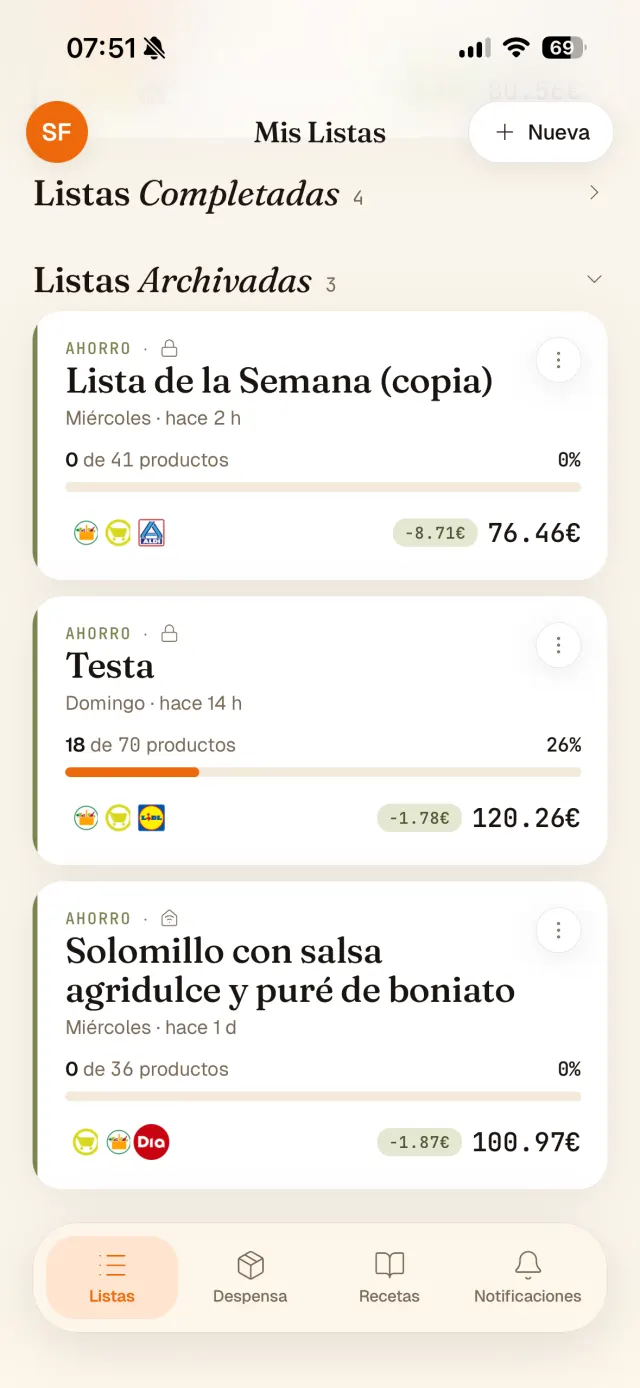
Las secciones de listas completadas y archivadas. Reutiliza lo que ya hiciste
Tener tus compras anteriores guardadas te sirve de referencia para preparar la siguiente sin empezar de cero.
Si una compra se repite cada semana, tenerla guardada te ahorra rehacer la lista cada vez.
Guardar las listas terminadas mantiene tu espacio ordenado y conserva el historial de tus compras por si lo necesitas.
¿Te ha resultado útil este artículo?