Crear tu primera lista
Tutorial paso a paso para crear tu primera lista de compras
Las listas de compras en Super Lista se organizan automáticamente por categorías y se sincronizan con todos los miembros de tu hogar.
Abre la sección de listas
En la barra de navegación inferior, toca la primera pestaña con el icono de lista (pestaña "Listas").
Crea una nueva lista
Toca el botón "+" (signo más) que se encuentra en la esquina inferior derecha de la pantalla.
Nombra tu lista
Escribe un nombre para tu lista en el campo de texto. Ejemplos: "Compra semanal", "Fiesta de cumpleaños", "Despensa".
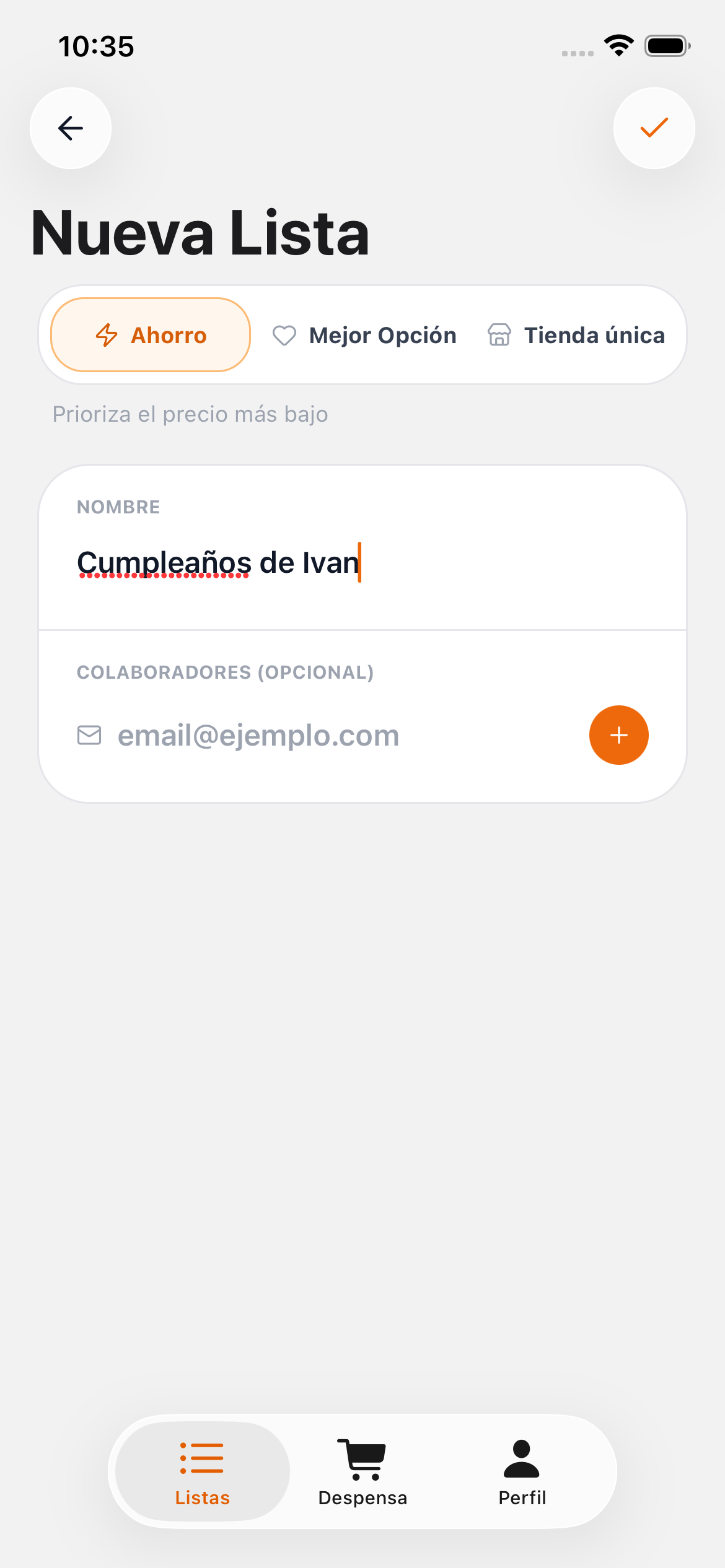
Campo para escribir el nombre de la lista
💡 Consejo
Los nombres cortos y descriptivos facilitan encontrar rápidamente tus listas.
Añade productos
Con la lista abierta, usa el campo de búsqueda en la parte superior para buscar productos. También puedes tocar el icono de cámara para escanear códigos de barras.
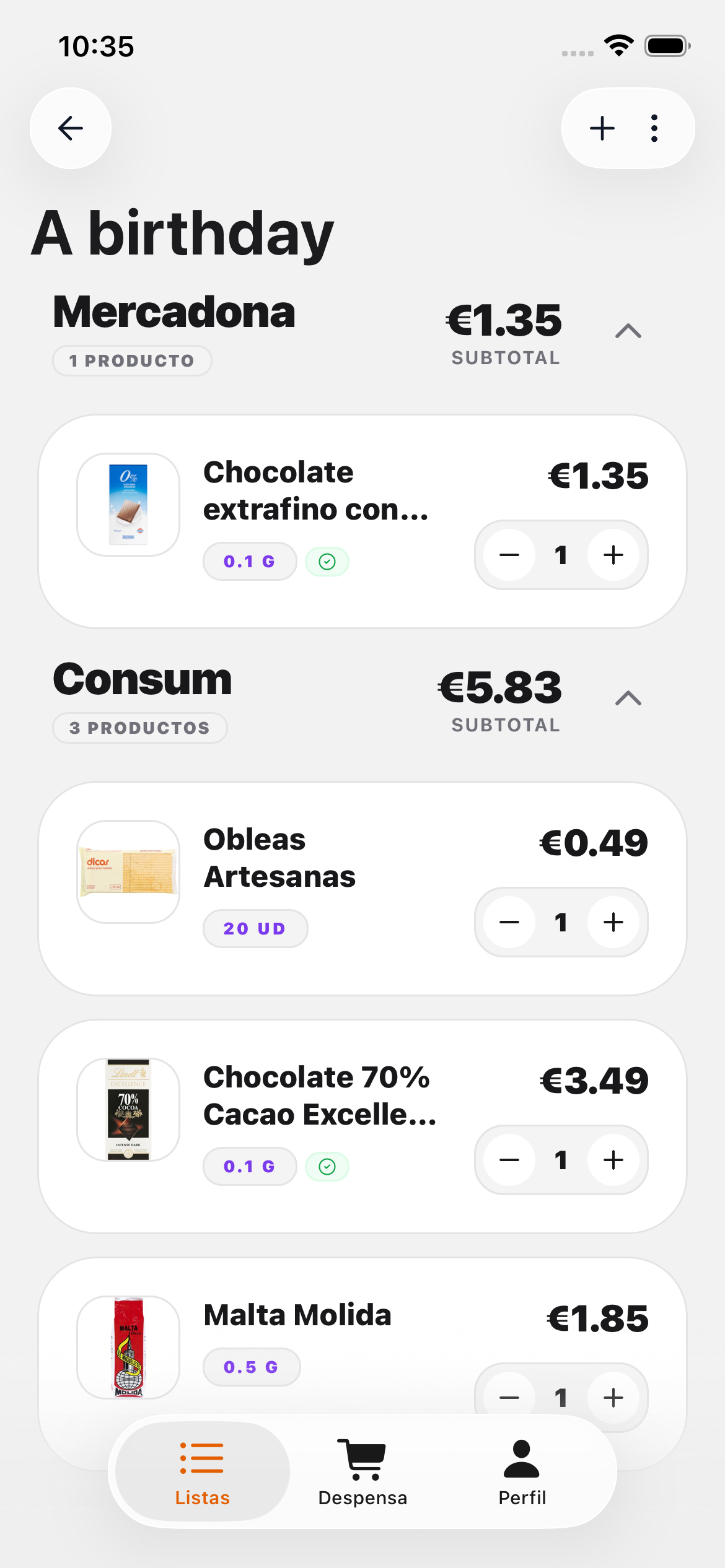
Lista abierta con productos
Ajusta cantidades
Para cada producto, toca los botones "+" y "-" para ajustar la cantidad. También puedes tocar el producto directamente para ver más opciones.
Guarda automáticamente
Tu lista se guarda automáticamente en tiempo real. No necesitas hacer nada más para conservarla.
¡Ya tienes tu primera lista! Los productos se agrupan automáticamente por categorías (frutas, lácteos, limpieza, etc.).
¿Te fue útil este artículo?